SNT - Seconde - les données structurées
Travail demandé
Partie 1: Tableur et traitement
Un tableur comme Excel est une application informatique qui affiche les données sous forme d'un tableau (lignes et colonnes), appelé feuille de calcul. Le logiciel permet d'effectuer divers traitement sur les données comme des calculs, des tris, des tracés de graphiques, etc..
Opérations courantes
Si vous ne connaissez pas, ou mal, le tableur excel regardez la partie "Ressources" du menu avant de traiter les questions.
Exercice 1:
- Télecharger et Ouvrir le fichier vente (cliquez-ici)
Comme montré dans cette vidéo: cliquez-ici
- Ajouter une ligne produit 5 avec un quantité de produit vendu de 32 et un prix unitaire de 15 euros.
- Calculer combien a rapporté la vente de chaque produit en complétant la colonne à vendu.
- Calculer combien a rapporté la vente de l'ensemble des produits.
- Entourer le tableau d'une grille et épaissir les titres et le tour du tableau.
- Fairer une capture d'écran pour votre compte rendu et enregistrer votre feuille excel modifée dans devoirs\nom_de_votre_prof comme d'habitude.
Rappel de l'emplacement de sauvegarde de vos travaux: u:\documents\documents\devoir\nom_de_votre_prof.
Exercice 2:
On dispose d'un fichier des températures maximales dans 4 villes, dans la feuille bilan, on remarque:
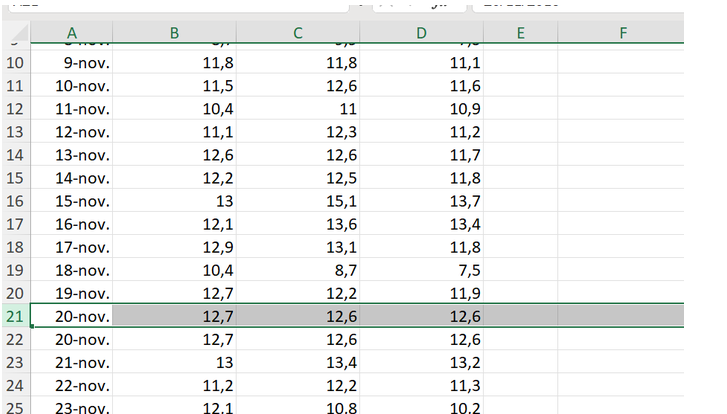
o la ligne du 20 novembre est en double, on voudrait supprimer une des deux lignes.
o On voudrait aussi Insérer une colonne entre Alençon et Caen et y copier les relevés de Bellengreville. Pour réaliser ces deux tâches, suivre la procédure ci-dessous:
-
Ouvrir le fichier bilan: (cliquez-ici)
-
Cliquer gauche sur le numéro de ligne 21 pour sélectionner la ligne 21.
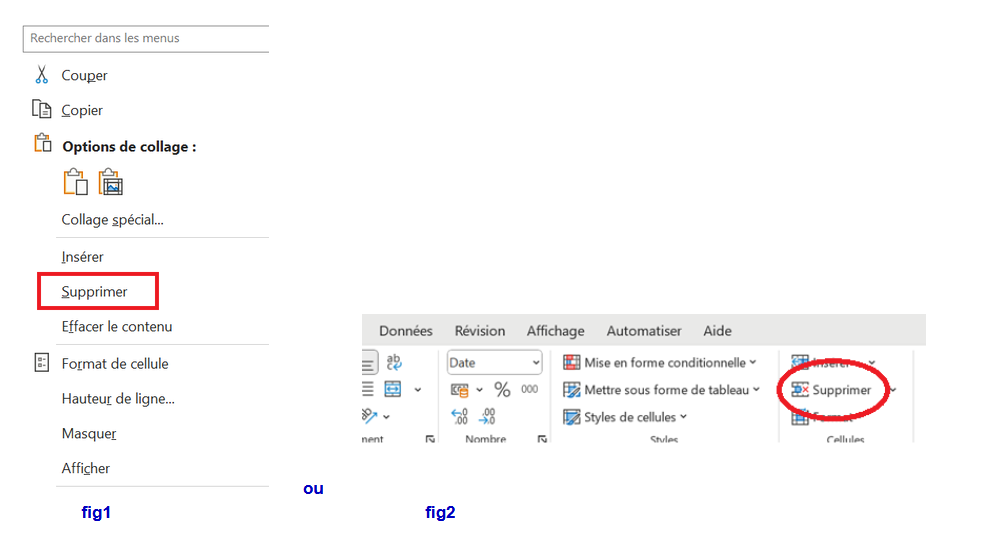
- Cliquer droit sur 21 pour faire apparaître la boite de dialogue (fig 1) avec l'option Supprimer ou cliquer sur Supprimer du menu Accueil (fig2) dans les deux cas la ligne 21 est supprimée.
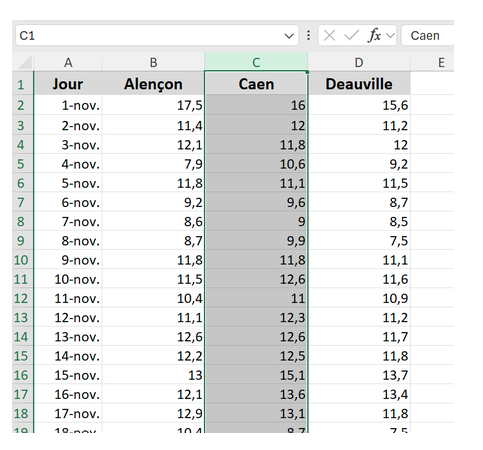
- Cliquer gauche sur le C de la colonne C pour sélectionner la colonne Caen:
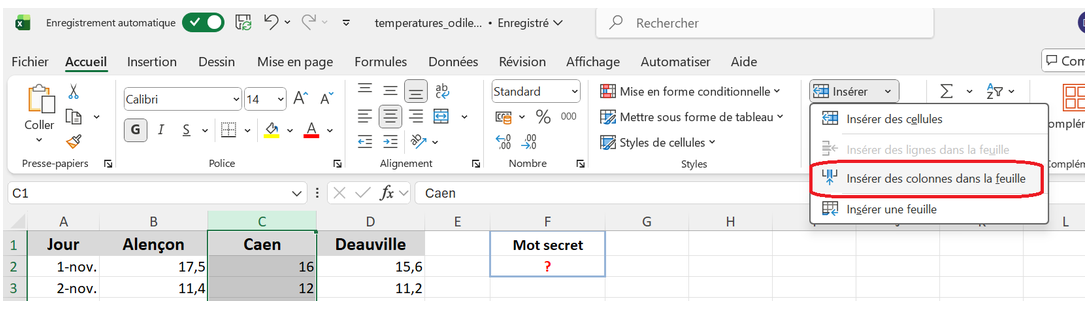
- Cliquer gauche sur le bouton insérer du menu Accueil puis choisir Insérer des colonnes dans la feuille ( en rouge ci-dessous):
Résultat:
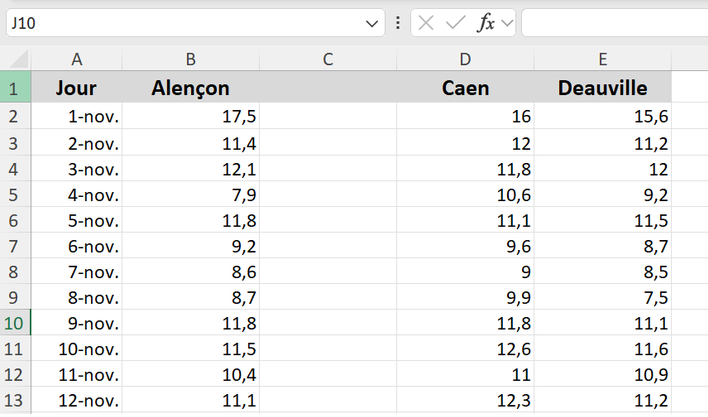
- Sélectionner la feuille Bellengreville en cliquant gauche sur le nom de l'onglet Bellengreville en bas de la feuille excel encadré en rouge ci-dessous:
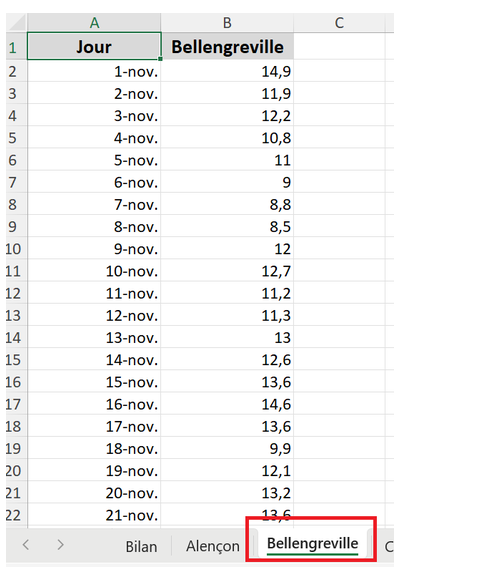
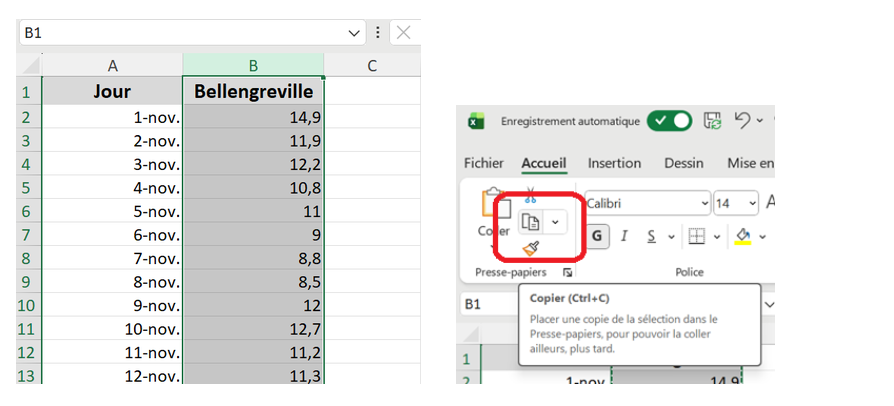
- Cliquer gauche sur le B de la colonne B pour sélectionner la colonne Bellengreville puis sur le bouton Copier du menu Accueil entouré en rouge ci-dessous:
- Sélectionner la feuille Bilan en cliquant gauche sur le nom de l'onglet Bilan en bas de la feuille excel. Puis cliquer gauche sur le C de la colonne C pour sélectionner la colonne, cliquer gauche sur le bouton Coller du menu Accueil pour coller les données de Bellengreville dans la colonne C:
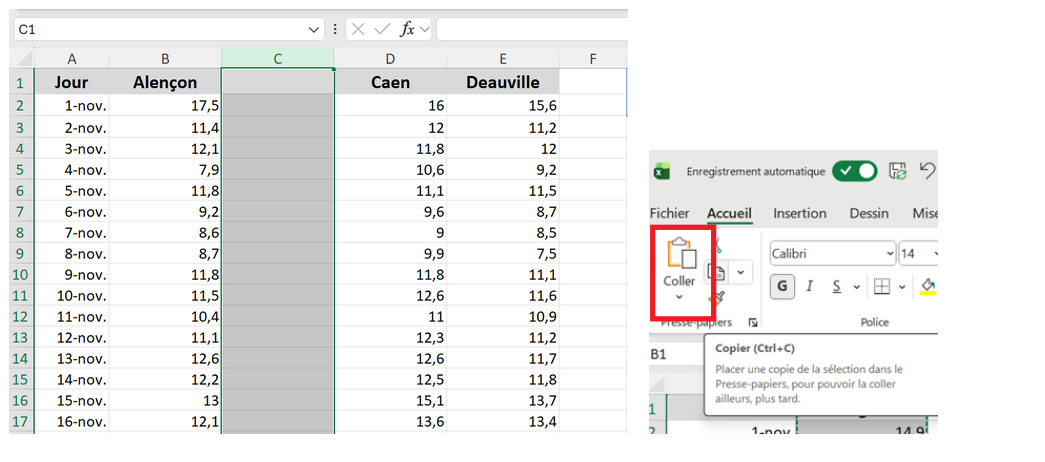
Résultat:
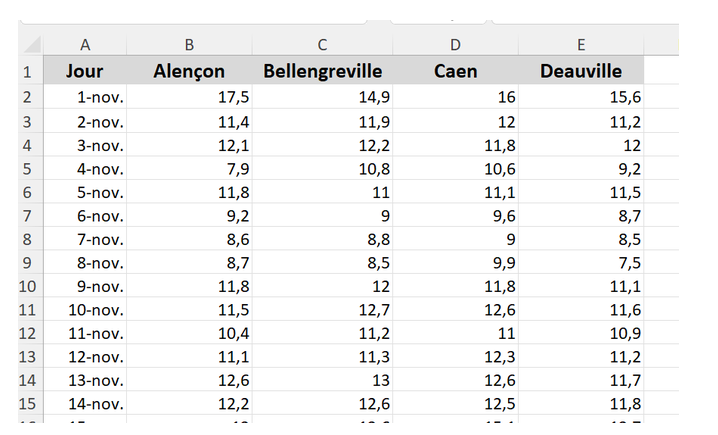
- Faire une capture d'écran du mot qui apparaît dans la cellule G2 et le copier dans votre compte rendu. Vous mettrez aussi la feuille excel modifiée dans le dossier nom de votre prof du dossier devoirs
Exercice 3: lignes masquées
On possède une feuille Excel avec des villes et des codes postaux.
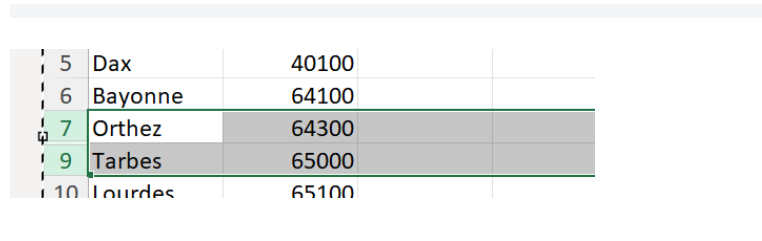
On veut afficher la ligne 8 qui est masquée. Comment faire?
-
Télécharger (cliquer-ici) le fichier puis l'ouvrir.
-
Sélectionner les lignes 7 et 9 qui entourent la ligne 8 masquée, faire un clic-droit puis sélectionner Afficher:
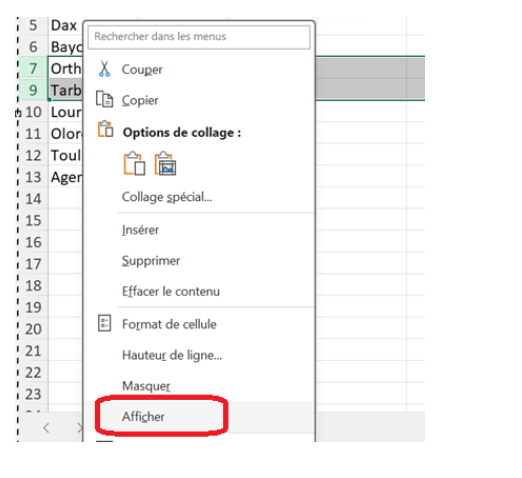
- Faire une capture d'écran avec la ligne 8 pour votre compte rendu et enregistrer la feuille excel modifiée dans devoirs\nom_de_votre_prof
Tracé de courbes
Exercice 4: nuages de points
-
Ouvrir le fichier graphiqueXY.xlsx (cliquez-ici)
-
Regarder si nécessaire la video sur le tracé de courbe XY: cliquez-ici
-
Sélectionner les données X et Y. Tracer la courbe x=f(y) avec un nuage de points courbe lissée et marqueur, ajouter le titre de l'axe X et celui de l'axe Y, quel est le nom du type de courbe obtenu ?
-
Sélectionner les données Z et T , demander un nuage de points, quel est le nombre qui s'affiche ?
-
Faire une capture d'écran pour votre compte rendu et enregistrer la feuille excel modifiée dans devoirs\nom_de_votre_prof
Exercice 5: tracer d'un historigramme 2D
- Télécharger puis ouvrir le fichier graphique.xlsx (cliquer-ici)
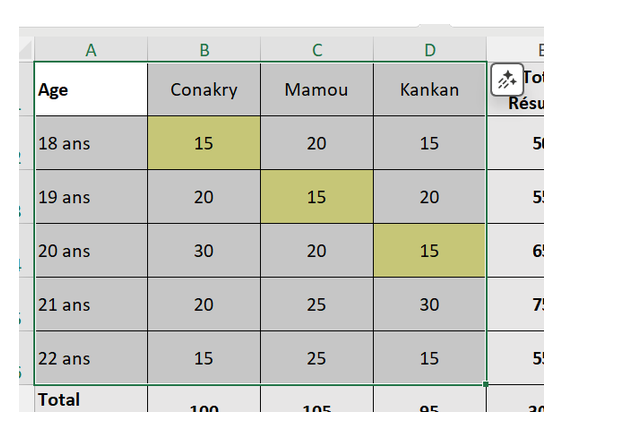
On veut réaliser le graphique ci-dessous à gauche à partir des données ci-dessous à droite:
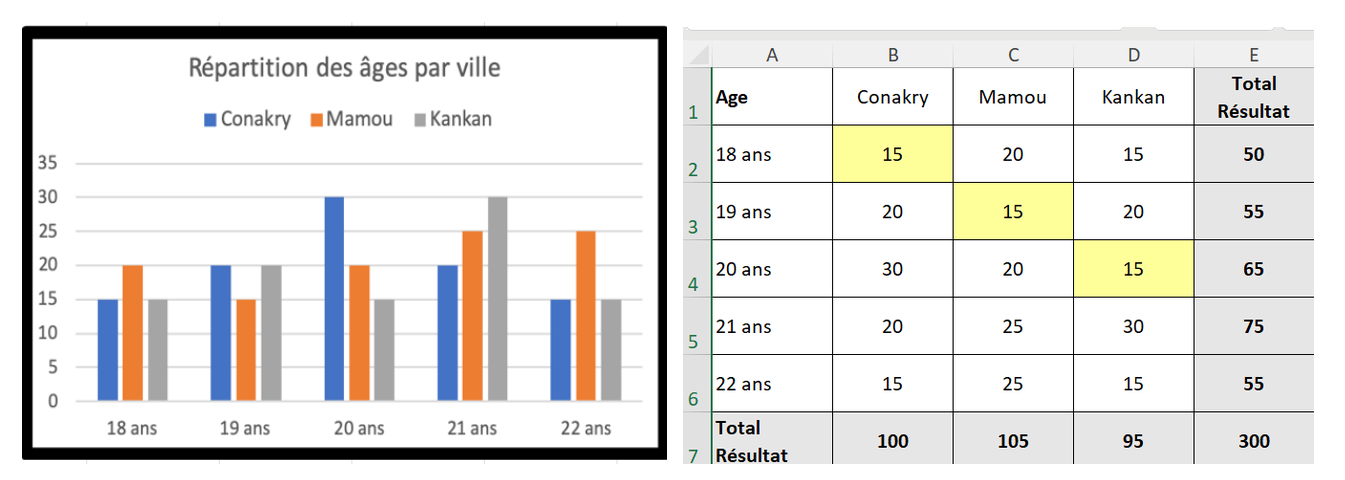
- Sélectionner les cellules de A1 à D6 du tableau de données:
- Cliquer sur Insertion d'un Historigramme 2D.
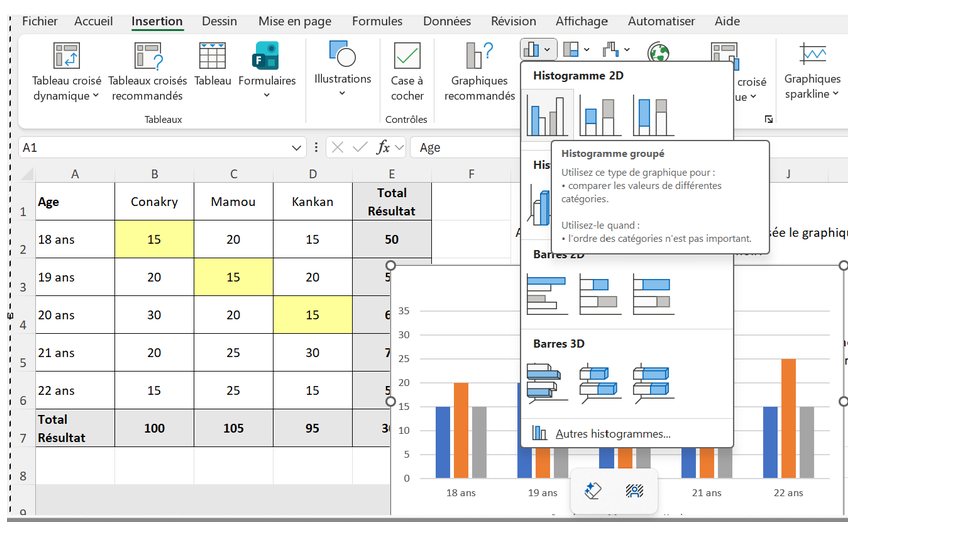
vous obtenez:
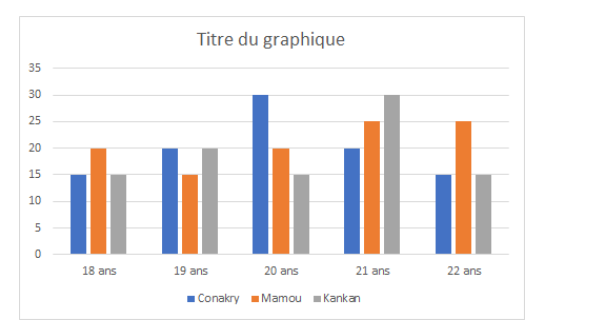
Par rapport à ce que l'on doit obtenir au final, il faut ajouter le titre du graphique et déplacer la légende en haut:
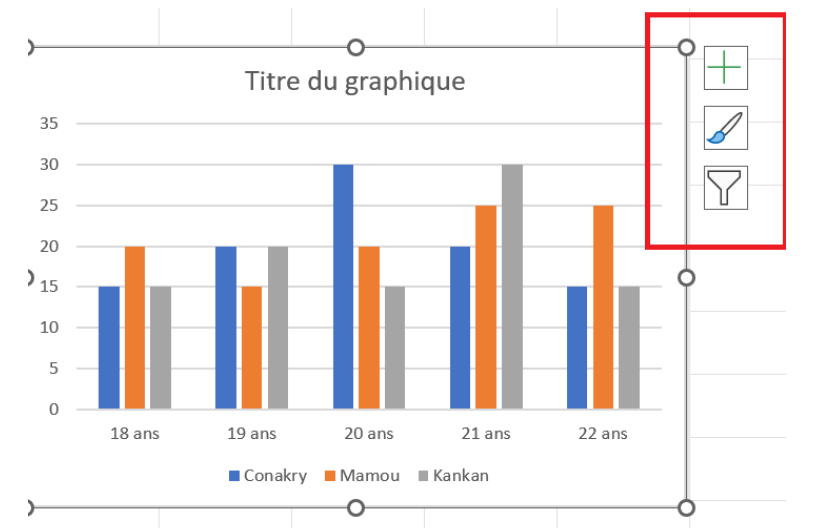
- Déplacer votre graphique en zone grisée ( située à gauche en dessous du tableau de données), lorsque le graphe est sélectionné il apparaît les 3 boutons (encadrés en rouge ci-dessous), ces boutons permettent de reconfigurer différemment le graphique:
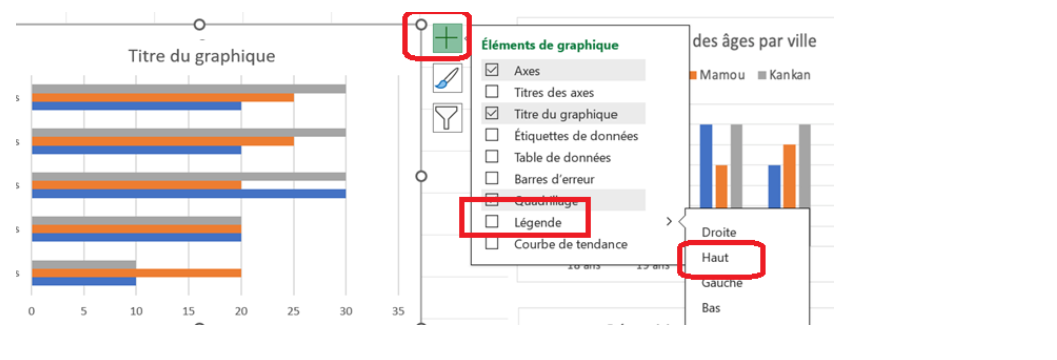
- Cliquer sur le bouton + puis sur légende puis sur la flèche à droite de Légende ( voir la capture ci-dessous), sélectionner en Haut, la légende se retrouve placée en haut:
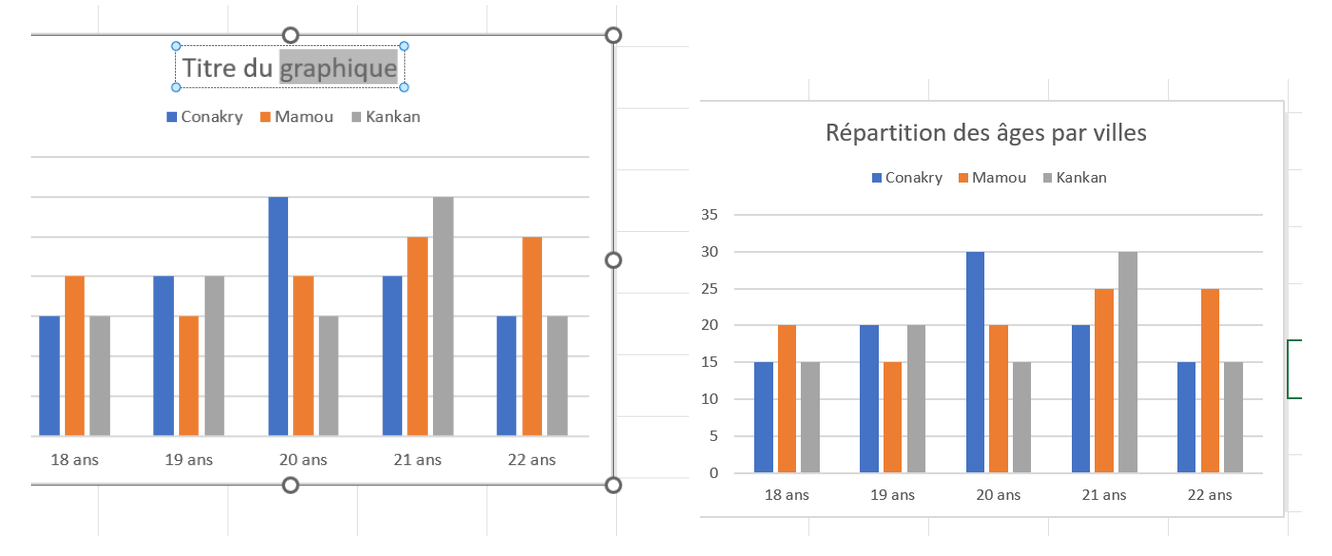
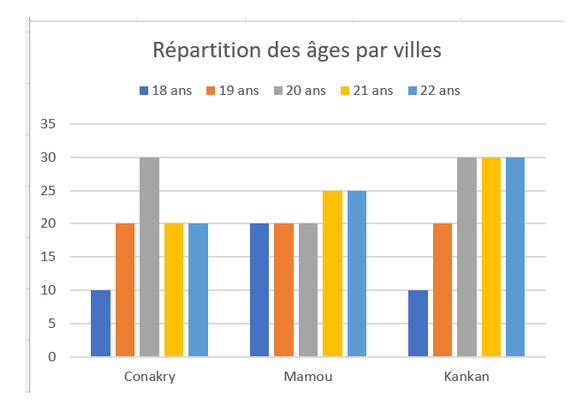
- Double-cliquer sur Titre du graphique ( à gauche ci-dessous) et remplacer le texte par Répartition des âges par villes, vous devez obtenir la vue à droite ci-dessous:
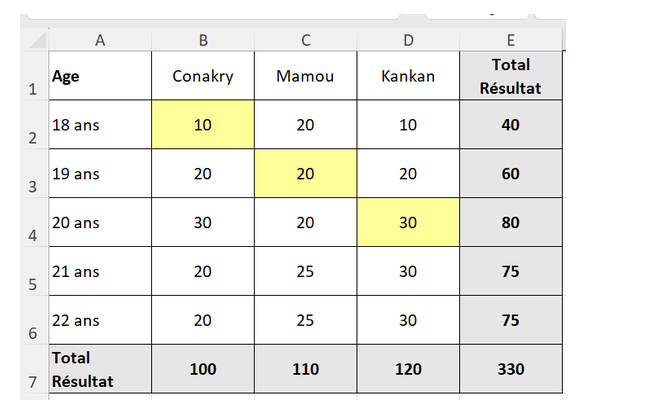
- Modifier les valeurs du tableau en mettant 10 en B2, 20 en C3 et 30 en D4, résultat:
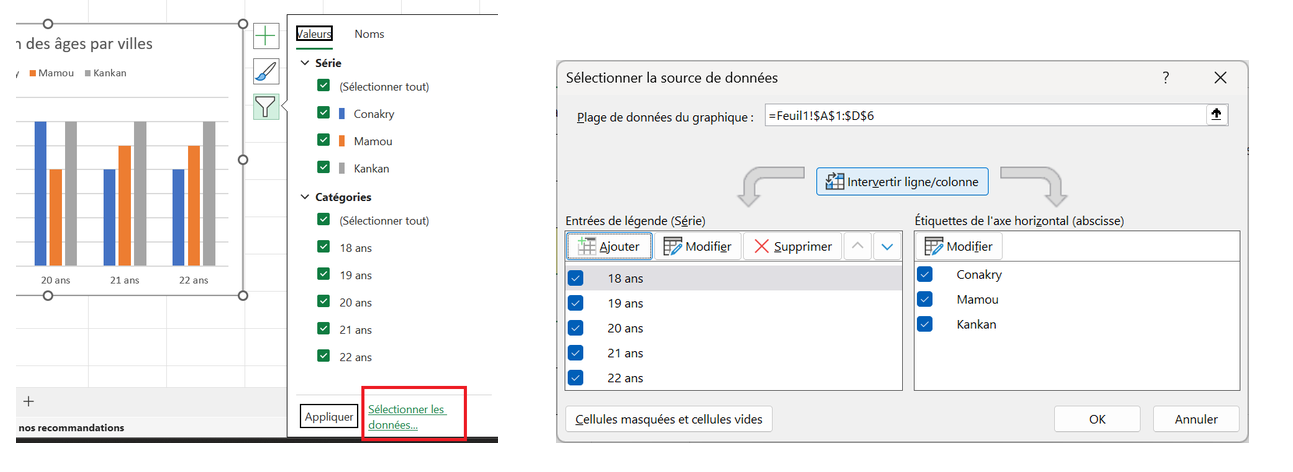
- Intervertir l'orientation des séries de données ( lignes-colonnes), pour ça cliquer le bouton en forme d’entonnoir ( à gauche ci-dessous) puis cliquer sur Sélectionner des données ( encadré en rouge ci-dessous), la boite de dialogue ci-dessous à droite apparaît, cliquer sur le bouton Intervertir ligne/colonne ( en bleu ci-dessous à droite):
Résultat:
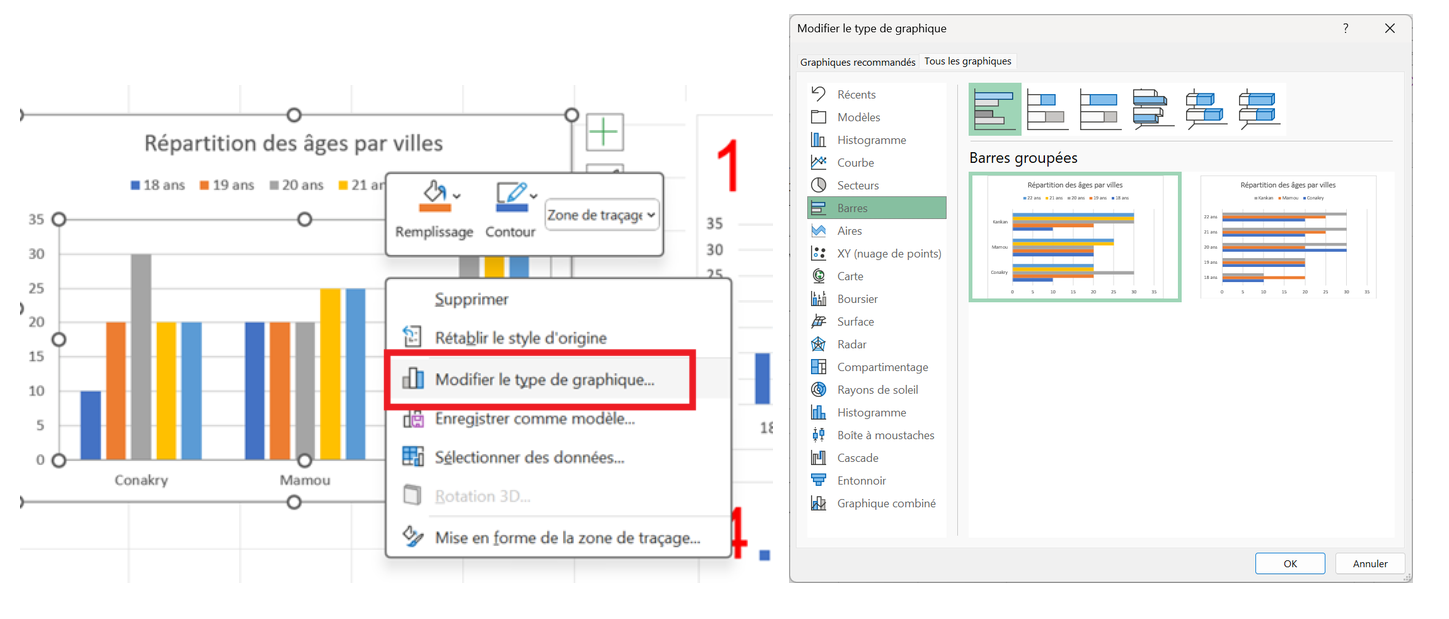
- Cliquer droit sur le graphique et choisir Modifier le type de graphique ( ci-dessous à gauche) , Choisir un type Barres ( ci-dessous à droite):
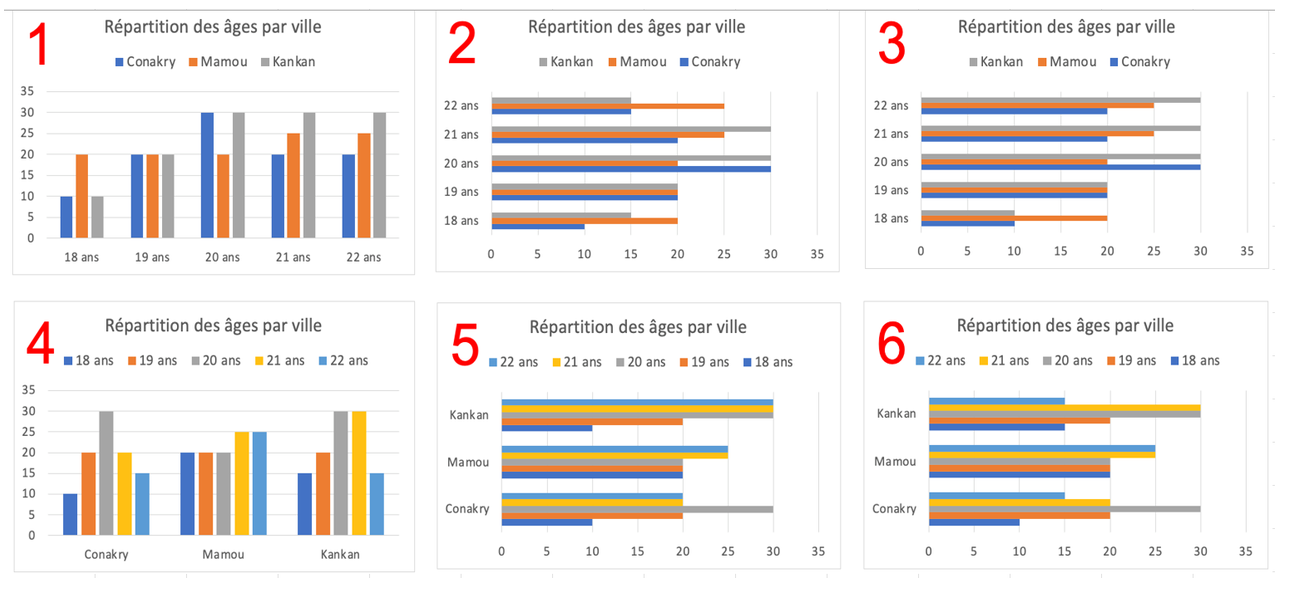
- Copier le résultat dans votre compte rendu et préciser le numéro du graphe obtenu parmi les 6 graphes ci-dessous:
- Enregistrer la feuille excel modifiée dans devoirs\nom_de_votre_prof
Exercice 5: Tri de données
-
Ouvrir la feuille excel: cliquer-ici
-
Ranger la colonne Population comme demandée dans la question en cliquant sur les flèches ( entourées en rouge ci-dessous):

- Noter sur votre compte rendu la capitale du 4eme état.
Exercice 6: Tri de données avec filtres
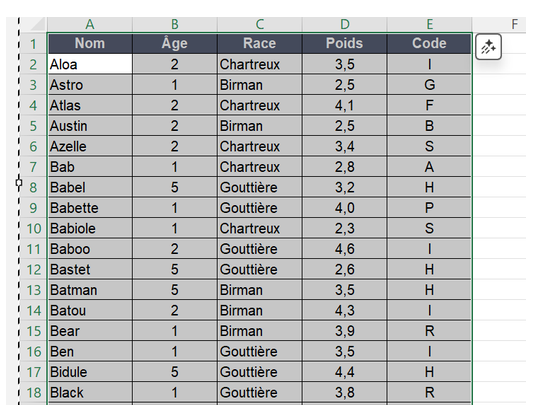
On dispose d'une feuille Excel qui contient une liste de chats:cliquez-ci
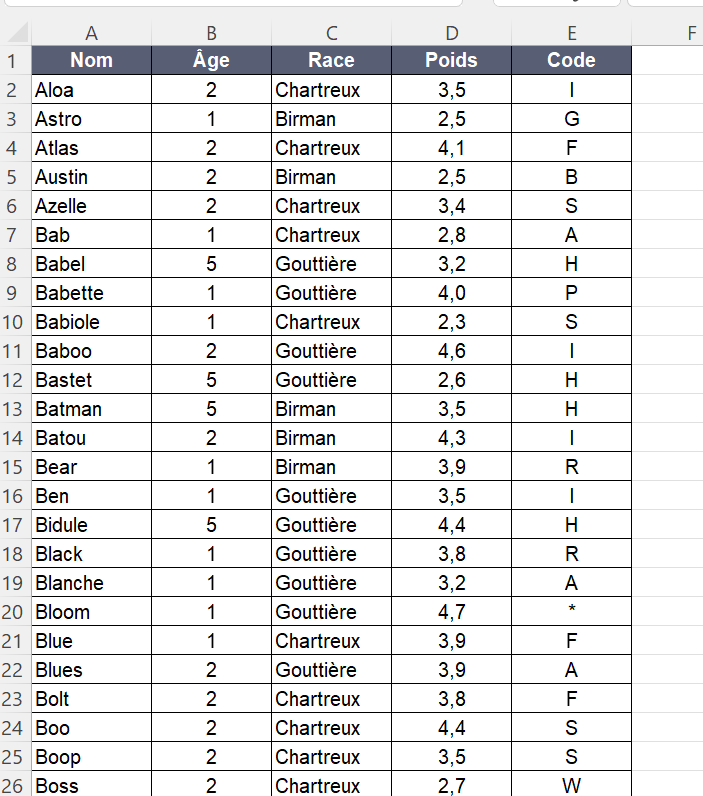
On Trier les données pour obtenir le tableau ci-dessous ( les chats sont classés par race ainsi que par âge et poids décroissants):
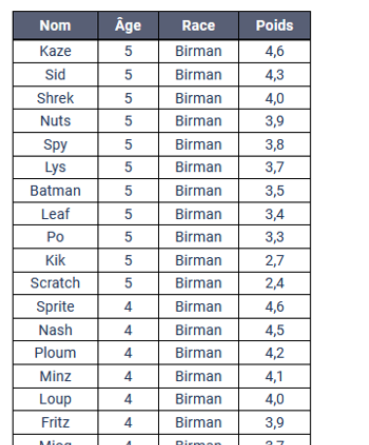
Suivre la démarche ci-dessous pour réaliser le Tri:
- Cliquer sur une cellule du tableau, puis utiliser les touches du clavier Ctrl + A pour tout sélectionner.
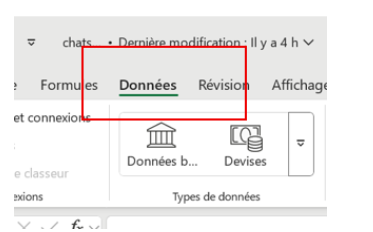
- Aller dans l’onglet Données du ruban supérieur.
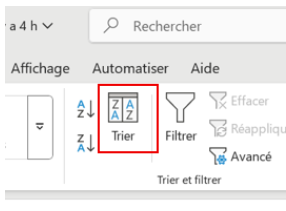
- Cliquer sur Trier avec l’icône de tri Avancé ( encadrée en rouge ci-dessous).
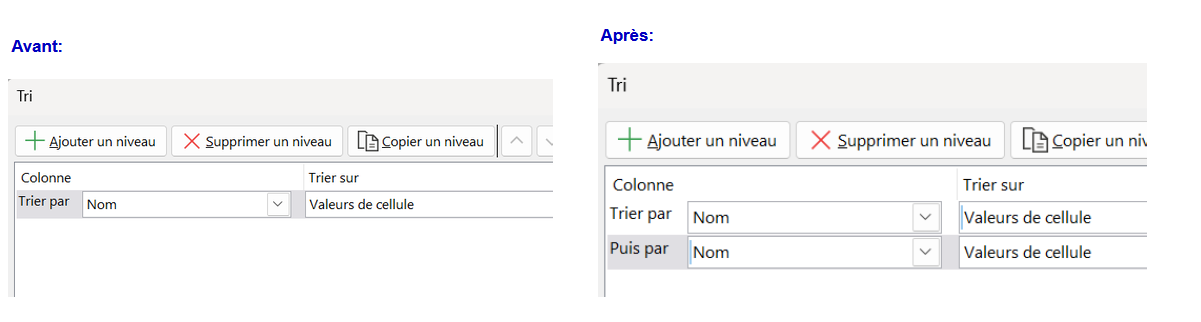
- Ajouter deux niveaux de tri en cliquant sur +Ajouter un niveau:
-
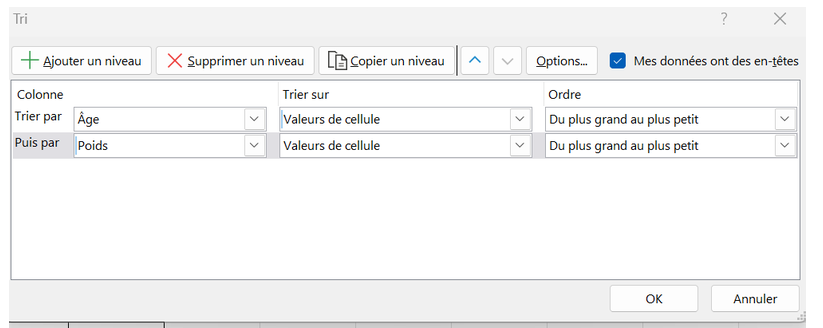
Dans la boîte de dialogue de Tri, configurer:
o Premier niveau:
Trier par : Âge
Ordre : Décroissant (du plus grand au plus petit)
o Deuxième niveau:
Puis par: Poids
Ordre: Décroissant (du plus grand au plus petit)
-
Valider avec OK
-
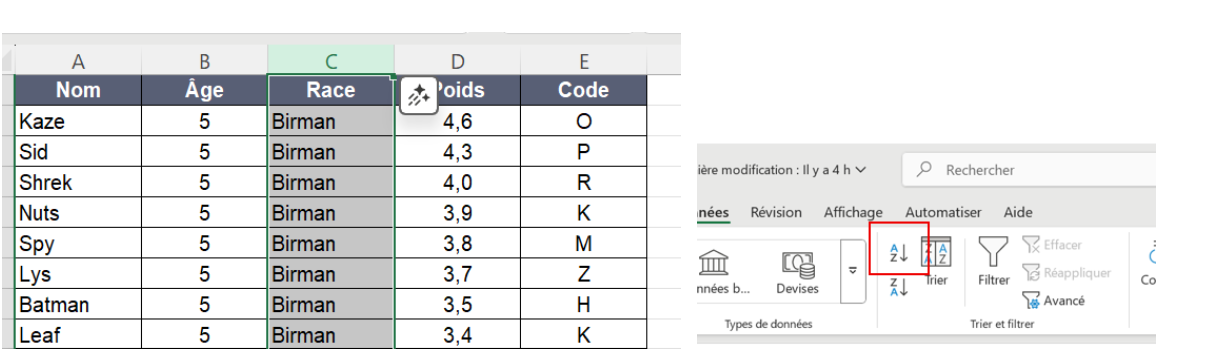
Cliquer sur le C de la colonne Race pour la sélectionner puis sur le bouton trier de A à Z ( en rouge ci-dessous), la race des chats commencent par Birman et sont classés par âge et poids.
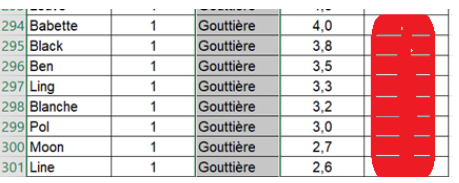
- Se rendre en bas de la page avec la barre de défilement et relever le mot de la colonne Code à partir de Babette jusqu'à Line et le noter dans votre compte rendu.
- Enregistrer la feuille excel modifiée dans devoirs\nom_de_votre_prof
Partie 2: Données et formats
Dans cette partie vous allez représenter les données représentant les élèves d'une classe de seconde. Chaque élève a un nom, un prénom, une date de naissance, etc.. Pour structurer ces informations on peut les organiser sous forme de tableau ce que l'on appelle une table de données ( ce qui est une Franglaiserie table veut dire tableau en Anglais).
Description des données
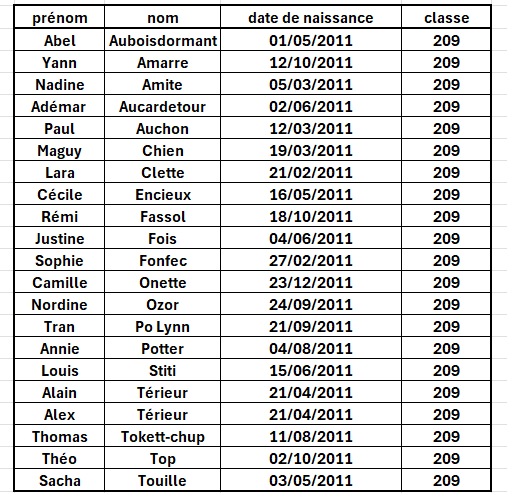
On appelle descripteurs la nature des données stockées ici le prénom, le nom, la date de naissance et la classe, les données concernant un élève sont les valeurs données à chaque descripteur, par exemple "Camille, Onette, 23/12/2011, 209".
En informatique on appelle objet une information qui nécessite plusieurs descripteurs, un élève est un objet informatique, il nécessite ici quatre descripteurs ( le prénom, le nom, le date de naissance et la classe).
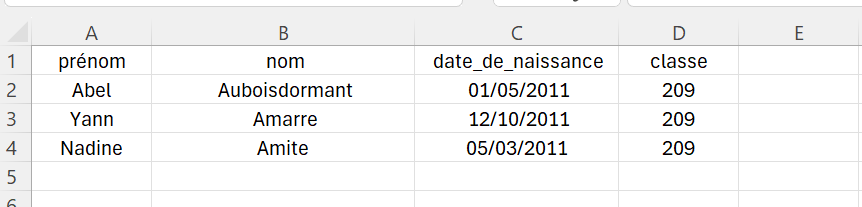
L'ensemble des élèves d'une classe est un ensemble d'objets ce que l'on appelle en informatique une collection. Voici la collection du début de liste des élèves de la classe de seconde 9:
Formats de données
Le tableau ci-dessus est présenté pour un être humain. Dans l'ordinateur, la table de données est dans un fichier et Il y a plusieurs façons d'organiser les données dans un fichier, c'est ce que l'on appelle le format des données. Vous allez maintenant voir quelques formats utilisés en informatique.
-
Fichier CSV (Comma Separated Values)
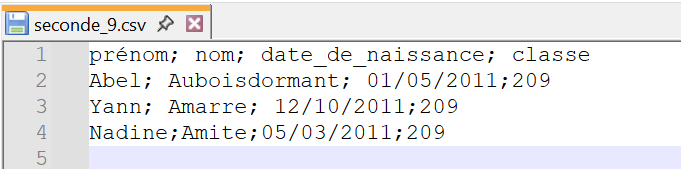
Dans un fichier csv les données sont organisées de la façon suivante:o la première ligne contient les descripteurs, chaque descripteur est séparé par un point virgule (;)
o Les données sont organisées avec un objet par ligne, chaque valeur est séparée par un point virgule (;)Voici le début du tableau de données ci-dessus:
prénom; nom; date_de_naissance; classe
Abel; Auboisdormant; 01/05/2011; 209
Yann; Amarre; 12/10/2011; 209
Exercice 7: fichier csv
En utilisant le logiciel notepad++ ( présent dans le dossier Logiciels par discipline rubrique SNT-NSI ):
- Concevoir le fichier CSV de la seconde 9 ( vous limiterez aux 5 premiers élèves).
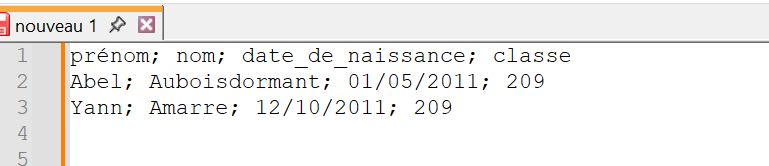
Voici le début (les deux premiers élèves):
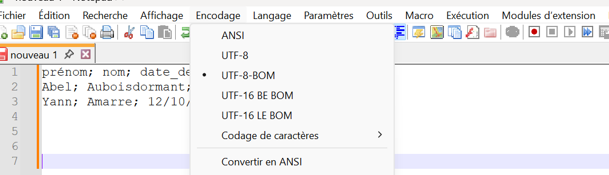
- Choisir un encodage UTF-8-BOM:
- Enregistrer le fichier sous le nom seconde_9.csv dans votre dossier devoir/nom_du_prof

- Ouvrir le fichier seconde_9.csv avec Excel, la première ligne affiche les descripteurs et chaque ligne contient les données. Faire une capture pour votre compte rendu.
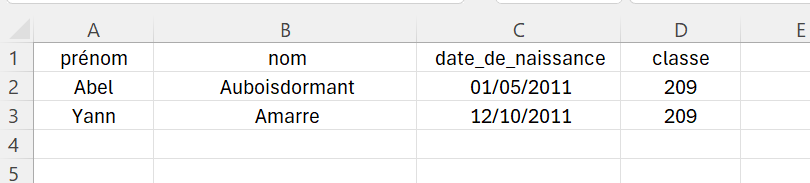
- Ajouter un nouvel élève de la seconde 9 avec Excel puis enregistrer ( ci-dessous vous n'avez que trois noms, vous devez en avoir six). Faire une capture pour votre compte rendu.
- Ouvrir ensuite le fichier avec Notepad++, vous avez votre nouvelle ligne. Faire une capture pour votre compte rendu.
- Fichier XML (Extensible Markup Language)
L'Extensible Markup Language, généralement appelé XML ( langage de balisage extensible) est un langage d'organisation des données basé sur des balises ( on retrouve le principe de la notation du html pour préciser l'ouverture et la fermeture des balises). Voici la version xml pour le premier élève de la seconde 9:
Sur la première ligne on précise la nature du fichier et l'encodage des caractères avec cette balise:
<?xml version="1.0" encoding="UTF-8"?>
Ensuite vient le contenu:
Une paire de balises englobe le tout, ici ce sera <classe> et </classe>
Entre les balises <classe> et </classe> des balises en paires encadrent les données concernant les élèves.
Pour un élève:
<?xml version="1.0" encoding="UTF-8"?>
<classe>
    <eleve>

        <prenom>Abel</prenom>

        <nom>Auboisdormant</nom>

        <date_de_naissance>2011-05-01</date_de_naissance>

        <groupe>209</groupe>

    </eleve>
 </classe>
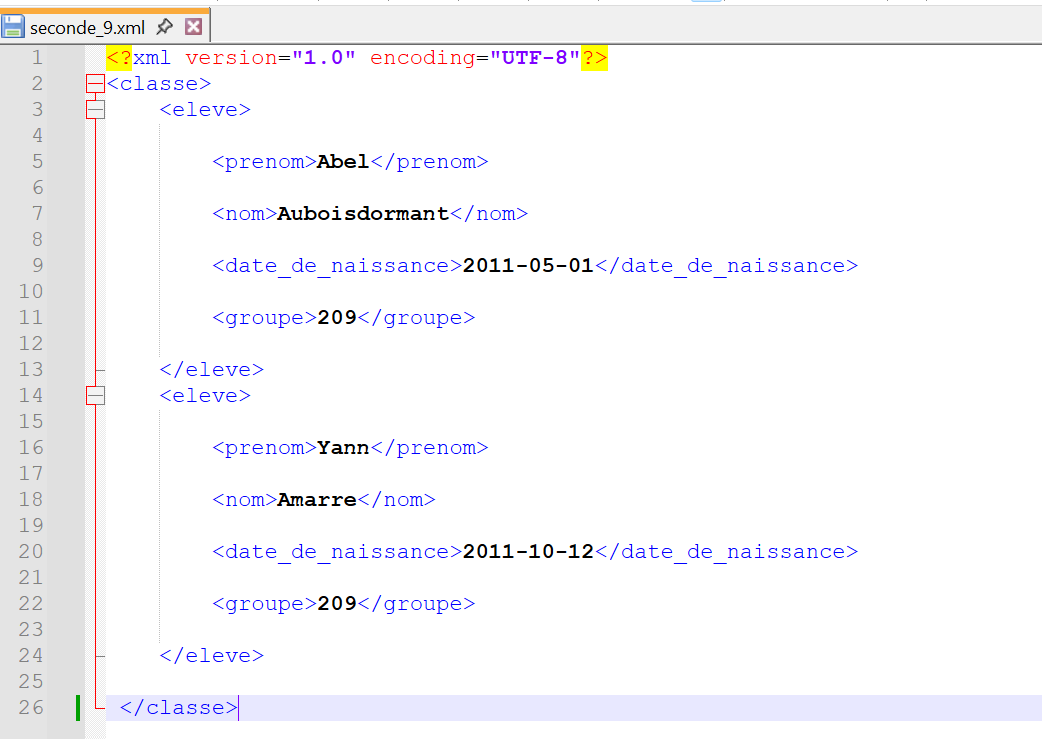
<?xml version="1.0" encoding="UTF-8"?>
<classe>
    <eleve>

        <prenom>Abel</prenom>

        <nom>Auboisdormant</nom>

        <date_de_naissance>2011-05-01</date_de_naissance>

        <groupe>209</groupe>

    </eleve>
    <eleve>

        <prenom>Yann</prenom>

        <nom>Amarre</nom>

        <date_de_naissance>2011-10-12</date_de_naissance>

        <groupe>209</groupe>

    </eleve>

 </classe>
Exercice 8: fichier xml
- Avec notepad++ Concevoir le fichier XML de la seconde 9 ( vous limiterez aux 3 premiers élèves)
Voici pour les deux premiers:
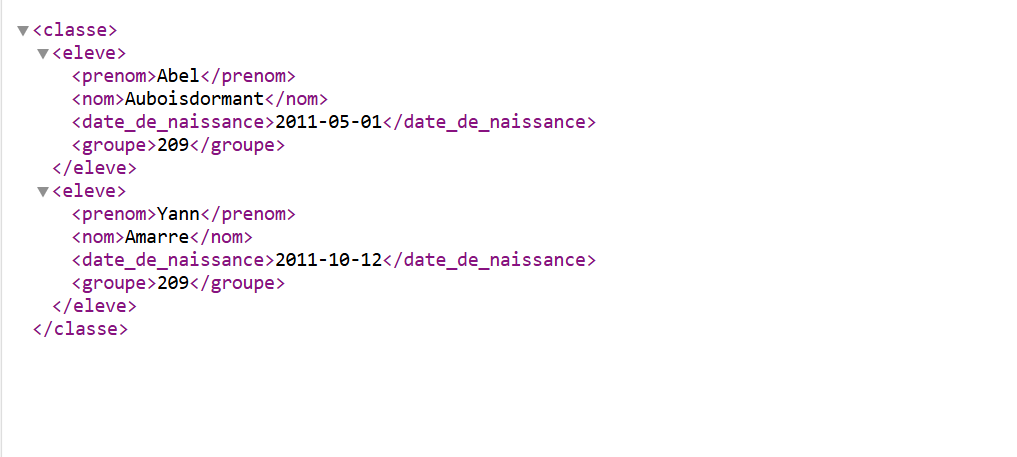
- Ouvrir votre fichier XML avec un navigateur web ( Edge, Firefox, etc..). Faire une capture pour votre compte rendu.
Partie 3: Données personnelles
Les données
Une donnée est une information sur une personne, un objet, un évènement, etc..
On distinguera:
o Les données personnelles
o Les métadonnées
o Le big data ( données massives) et Cloud
o Les données ouvertes (open data)
- Les données personnelles
Les données personnelles sont les données qui identifient une personne directement ( son nom, son prénom, une image de vidéosurveillance, etc..) ou indirectement ( empreinte digitale, localisation du téléphone, plaque d'immatriculation, numéro de sécurité sociale, etc..).
Les données personnelles sont sensibles, elles peuvent être utilisées à des fins malveillantes ( usurpation d'identité, espionnage, etc..)
Exercice 9: données personnelles
Rechercher sur le site de la CNIL quelle est la technique utilisée par les personnes malintentionnées pour usurper votre identité: Cliquez-ici
- Les metadonnées
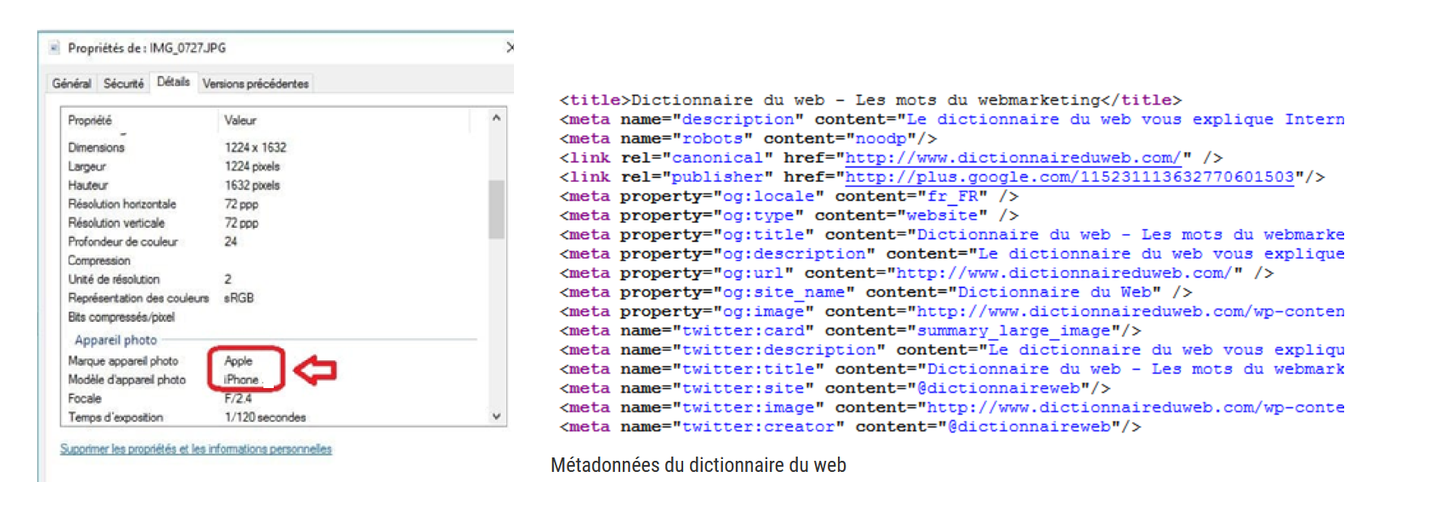
Les métadonnées sont des informations supplémentaires ajoutées à certaines données comme les fichiers de bureautique, les pages web, les images ou les fichiers son. Les informations supplémentaires seront l'auteur, la date de création, l'appareil utilisé, etc..
Pour quelle utilisation ?
Les méta-données contenues dans le code html de la page sont utilisées:
Par les moteurs de recherche, par exemple pour mieux décrire une page.
Par les navigateurs, notamment pour afficher le titre de la page dans l’onglet de navigation.
Par les réseaux sociaux, pour utiliser un texte pertinent lors du partage d’un contenu.
Les méta-données d'un fichier de musique sont utilisées pour afficher les informations comme le titre du morceau et l'auteur sur le lecteur de musique.
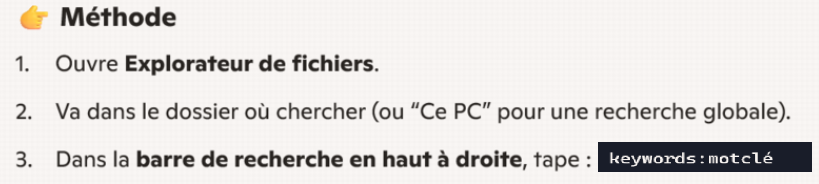
Les méta-données d'un fichier de bureautique ( titre, auteurs, date de création, mots clés) sont utilisées pour organiser, retrouver les fichiers et les identifier facilement. Vous pouvez également rechercher vos documents à partir des métadonnées et insérer celles-ci dans vos documents.
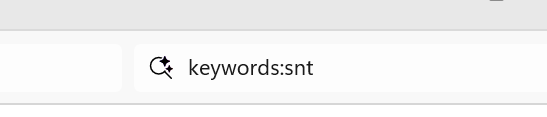
Voici comment retrouver un document avec des métadonnées:
Exemple:
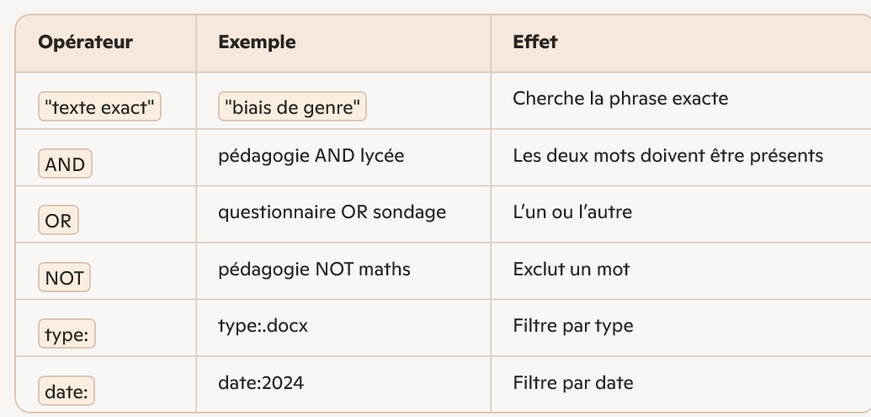
On peut utiliser des opérateurs logiques:
Exemple:

Exercice 10: métadonnées
-
Télécharger le fichier word document1.docx: cliquer-ici
-
Copier ce document dans devoir/nom_de_votre_prof
-
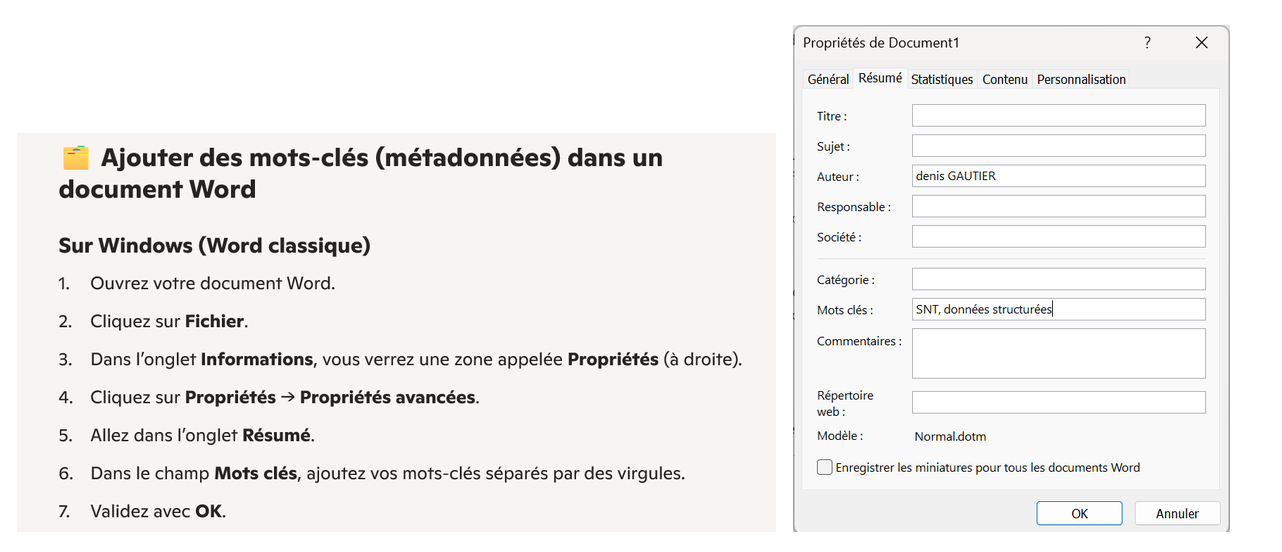
Ajouter les mots clés: SNT, données structurées dans document1 ( voir méthode ci-dessous):
-
Télécharger le fichier word document2.docx: cliquer-ici
-
Copier ce document dans devoir/nom_de_votre_prof
-
Ajouter les mots clés: SNT, données structurées, maths dans document2
-
Rechercher le document word avec la barre de recherche en précisant les mots clés SNT et données structurées et que vous ne voulez pas le mot maths dans le document.
-
Faire une capture du résultat de la recherche qui fait apparaître la localisation du document votre_nom\documents\devoir\nom_prof
- Le big data (données massives) et Cloud
Le terme big data désigne l'énorme quantité de données récoltées dans le monde qui sont stockées dans le cloud ( sur des serveurs de stockage distants). Ces données aident au développement de l'IA, au progrès de la médecine, etc.. mais elles posent divers problèmes, elles peuvent être récupérées par des états ou des entreprises pour savoir des choses qui ne les concernent pas. Outre l'aspect sécurité, elles posent un problème environnemental, les données sont stockées dans des centres de données sur des serveurs énergivores. On estime qu'en 2030 le numérique sera le premier consommateur énergétique de la planète.
En Europe le RGPD ( Règlement Général sur la Protection des Données) limite le traitement et la circulation des données personnelles. Au nom de la liberté d'expression et pour faciliter leurs affaires, les USA essaient de nous faire abandonner le RGPD.
Exercice 11: big data
La consommation électrique d'un data center peut être répartie de la manière suivante:
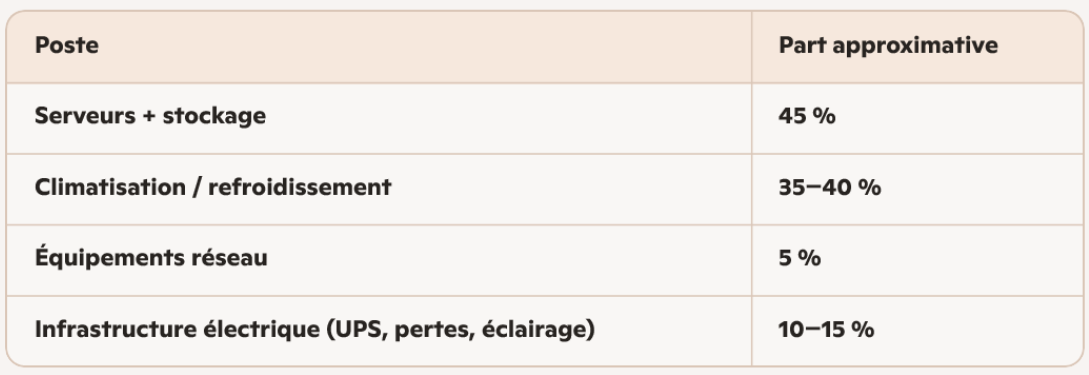
- Représenter cette répartition sous forme de diagramme radar puis de Camembert avec Excel.
- Comment peut-on réduire cette consommation d'énergie?
- Les données ouvertes
Les données ouvertes sont des données libres de droits, elles servent à des fins de recherche. Des sites comme data.gouv.fr ou opendata.paris.fr en proposent sur beaucoup de sujets.
Exercice 12: données ouvertes
- Rechercher sur le site data.gouv.fr parmi les données relatives à l'éducation le jeu de données concernant les Effectifs d’élèves par niveau, sexe, langues vivantes 1 et 2 les plus fréquentes.
- Télécharger le jeu de données au format csv et le copier dans devoir\nom_du_prof.
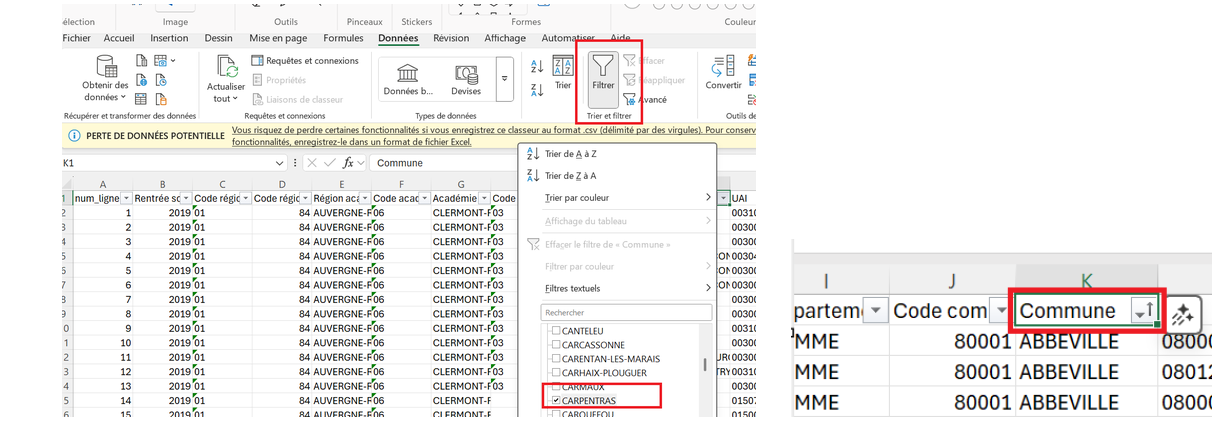
- Ouvrir le document avec Excel et rechercher la ligne concernant le lycée JH Fabre. Pour limiter le nombre de données: utiliser l’outil Filtrer (encadré en rouge ci-dessous, cliquer sur la petite flèche à droite de Commune (encadré en rouge ci-dessous), désélectionner toutes les villes puis cocher Carpentras, valider avec OK.
Résultat: seuls les lycées de Carpentras apparaissent:
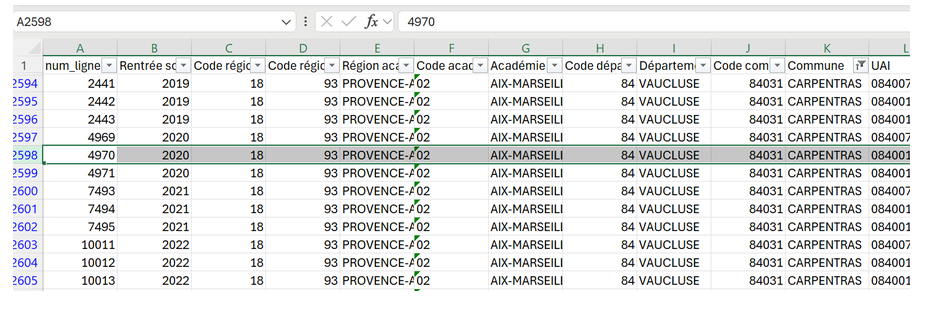
- Relever et noter dans votre compte rendu le nombre d'élèves en seconde, le nombre de filles et le nombre de garçons.